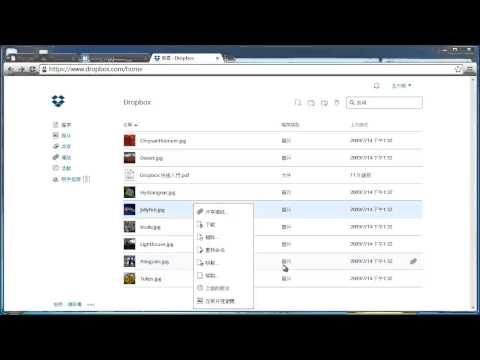
iphone dropbox 教學
Dropbox是免費的雲端空間與同步軟體,除了可以透過電腦或平板電腦,隨時隨地和朋友分享最新資訊外,還可以透過智慧型手機,將照片、簡報檔案、影音等隨身帶著走,是一款相當便利又有效率的新科技工具!,在開啟iOS相片、備忘錄等文件快速儲存至Dropbox功能前,你必須...
若要確保iPhone和iPad保持同步,最簡單的方法就是使用Dropbox作為主要的雲端儲存空間。如要開始使用,請按照以下步驟操作:
** 本站引用參考文章部分資訊,基於少量部分引用原則,為了避免造成過多外部連結,保留參考來源資訊而不直接連結,也請見諒 **
Dropbox在iPhone手機的安裝與資料分享
Dropbox是免費的雲端空間與同步軟體,除了可以透過電腦或平板電腦,隨時隨地和朋友分享最新資訊外,還可以透過智慧型手機,將照片、簡報檔案、影音等隨身帶著走,是一款相當便利又有效率的新科技工具!
如何開啟 iOS 相片、備忘錄等文件快速儲存至 Dropbox 功能?
在開啟 iOS 相片、備忘錄等文件快速儲存至 Dropbox 功能前,你必須要從 App Store 下載或更新 Dropbox 至最新版本。 接著你要做的,就是從 iOS 分享動作裡,將「儲存至 Dropbox」功能開啟。 要如何找到這個分享動作設定呢? 最簡單的方法就是開啟你的「照片」,選擇任何一張相片,然後點選畫面左下角的「分享」按鈕。 把下面那排選項往左邊拖曳,會看到「更多」按鈕,點選它來開啟動作設定。 看到「儲存至 Dropbox」了嗎? 把選項調整成綠色來取用這項功能,如果你要調整分享的動作按
如何在 iPhone 上使用 Dropbox ️
Dropbox的 是一個非常有用的工具,可以讓您做到這一點,在本文中我們將向您展示如何在您的裝置上使用它 iPhone. 只需幾個簡單的步驟,您就可以隨時隨地輕鬆取得所有文件、照片和影片。
[強推]超實用的Dropbox iPhone應用教學
繼上篇的Dropbox教學後,接著介紹一下iPhone的Dropbox應用,其實本來想兩篇寫在一起,但覺得篇幅會搞太長我自己看了都覺得累...XD,所以iPhone應用就另外寫,要使用iPhone版Dropbox首先要去APP STORE下載 (點我下載),安裝完後執行Dropbox: